
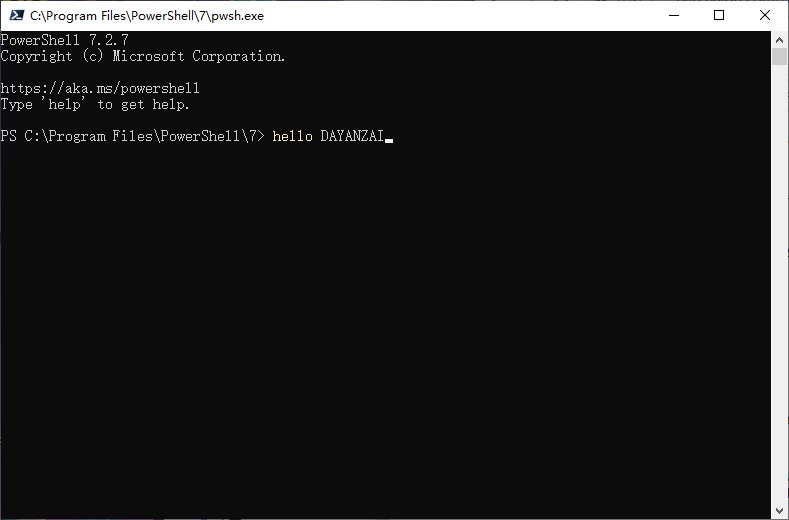
PowerShell 为系统管理员提供了跨平台自动执行各类任务的能力,由于其支持管理员完全访问 COM 和 WMI,因此可用于管理本地及远程系统。它自带专属脚本语言,以及名为 cmdlet 的特殊 .NET 类,专门用于实现特定功能。这些 cmdlet 通常被打包在模块中,供脚本调用。以下将详细指导您完成 Windows 10 系统下 PowerShell 7 的下载、安装、更新及使用全过程。一、下载 PowerShell 7若需下载并安装 PowerShell 7,可按照以下简单步骤操作:访问 PowerShell 官网 GitHub 存储库获取下载地址:https://github.com/PowerShell/PowerShell/releases选择与您的 Windows 系统体系结构匹配的 PowerShell 版本,主要有两个版本可供选择:PowerShell-7.x.x-win-x64.msi(64位系统)和 PowerShell-7.x.x-win-x86.msi(32位系统);其他平台版本可根据自身需求下载。二、安装 PowerShell 71. 手动安装(图形化向导)使用下载好的 .msi 安装文件,按照安装向导的提示逐步操作,即可完成手动安装。注意事项:若系统已安装 PowerShell 核心 6.x,安装 PowerShell 7 时会自动将其更新(实际会删除 PowerShell 核心 6.x);该安装包不会删除系统自带的 PowerShell 5.1,PowerShell 7 会作为独立程序运行;默认安装路径为 $env:ProgramFiles\PowerShell\<version>,安装完成后,可从“开始”菜单或安装目录中启动,其可执行文件名为 pwsh.exe。启动方式区分:启动 PowerShell 5.1:按 Win+R 打开“运行”,输入 powershell 后回车;启动 PowerShell 7:按 Win+R 打开“运行”,输入 pwsh 后回车。2. 命令行自动安装若需使用默认选项自动安装 PowerShell 7,操作步骤如下:按 Win+R 打开“运行”,输入 PowerShell 启动 PowerShell 终端;运行以下命令,将自动下载并安装最新版 PowerShell 7(默认选项):iex "& { $(irm https://aka.ms/install-powershell.ps1) } -UseMSI -Quiet"3. 网络批量安装(多台计算机管理)若需以系统管理员身份,在自己控制的所有计算机上批量安装 PowerShell 7,可按照以下步骤操作:下载 PowerShell 7 的 .msi 安装文件,将其复制到文件共享目录,并确保所有目标计算机都能访问该共享路径;在活动目录服务器上,打开“组策略管理控制台”;找到需要实施 PowerShell 7 安装配置的 GPO(组策略对象)并打开,依次导航至“计算机配置 → 软件设置”;右键单击“软件安装”,选择“新建 → 软件包”,在弹出的对话框中,添加 .msi 文件的完整共享路径(例如:\\server.name\foldername\PowerShell-7.x.x-win-x64.msi);选择“打开”,然后选择“分配”,点击“确定”完成配置;将该 GPO 附加到对应的 OU(组织单元),等待部署完成即可。三、使用 PowerShell 71. 执行策略设置默认情况下,系统可能会限制运行自定义 PowerShell cmdlet(单功能命令),需更改执行策略才能运行定制命令集,具体步骤可参考相关权限配置教程(本文重点介绍基础使用)。2. PowerShell 7 核心特性PowerShell 7 专为面向对象使用设计,相较于其他类似引擎更易操作。它使用轻量级的单功能命令(即 cmdlet),大多数 cmdlet 由 C# 编写,可执行指定功能并返回 .NET 对象。PowerShell 内置约 200 个 cmdlet,可通过以下命令查看所有可用 cmdlet:PS C:\> Get-Command3. 常用 cmdlet 列举Get-Location:获取当前所在目录;Set-Location:切换当前目录(原文笔误,修正为“切换”);Move-Item:将文件移动到新目标路径;Copy-Item:将文件复制到新目标路径;Rename-Item:重命名现有文件(原文简写,补充完整命令);New-Item:创建新文件或目录。4. cmdlet 常用参数说明可通过以下参数为 cmdlet 提供具体执行说明,精准控制命令运行效果:-WhatIf:显示命令执行后的预期效果,但不实际运行命令;-Confirm:命令执行前弹出确认提示,确认后才会执行;-Verbose:输出更详细的命令执行过程信息;-Debug:显示命令执行的调试信息,便于排查问题;-ErrorAction:指定命令发生错误时的处理方式,包含四个选项:继续(Continue)、停止(Stop)、静默继续(SilentlyContinue)、查询(Inquire);-ErrorVariable:指定用于存储错误信息的变量;-OutVariable:指定用于存储命令输出信息的变量;-OutBuffer:指定 cmdlet 积累到预设数量的对象后,再调用下一个 cmdlet。5. PowerShell 特殊变量PowerShell 包含多个内置特殊变量,用于存储系统或命令相关信息,常用变量如下:$Error:错误对象数组,存储最近发生的错误信息;$Host:显示当前运行的托管应用程序;$Profile:存储用户配置文件的完整路径;$PID:存储当前 PowerShell 进程的标识符;$PSUICulture:存储当前 UI 的区域设置(原文表述优化,更精准);$NULL:包含 NULL(空)值;$False:包含 FALSE(假)布尔值;$True:包含 TRUE(真)布尔值。6. 管道字符的使用管道字符(|)是 PowerShell 脚本中的重要概念,用于分隔两个命令。执行顺序为:先运行管道左侧的命令(或命令组),再将其输出结果转发给管道右侧的命令(或命令组),从而组合成“管道命令”。管道命令可分为多行书写,但功能上等同于单条代码行,能大幅提升命令的灵活性和效率。7. 脚本编辑与调试(PowerShell ISE)若需在 PowerShell 中运行脚本,推荐使用 PowerShell ISE(集成脚本环境)——这是 PowerShell 内置的图形化编辑器,可在窗口化 GUI 中运行、测试和调试脚本。PowerShell ISE 具备完整的 GUI 编辑功能,支持多行编辑、制表符自动完成,还可在控制台窗格中直接执行命令。在 Windows 10 中,可同时打开多个脚本窗口进行编辑,尤其适合调试调用了独立模块中定义的功能的脚本,提升调试效率。四、总结Windows 10 下的 PowerShell 7 是一款简洁易用、功能强大的系统管理工具,能够极大提升系统管理员的工作效率。对于系统管理员而言,深入学习 PowerShell 7 的相关知识和操作技巧,对日常系统管理、任务自动化等工作具有重要意义。
站长提示:本网站不能保证资源的长期有效,如果失效可以留言提醒站长补档,建议转到自己的网盘,或者下载到硬盘中保存,同时建议多存几个网盘,站长只提供熟悉的三个网盘,游戏资源以文件夹形式保存,可以直接下载文件夹可下载全系列,也可以进入文件夹按需下载需要的游戏或者版本
下载地址:
百度网盘: https://pan.baidu.com/s/1xGMQD_dzKyGbyYIxpgwPGQ?pwd=k9ay
夸克网盘: https://pan.quark.cn/s/f08ec82076e6
迅雷云盘: https://pan.xunlei.com/s/VP0KZ-aw2An71TClwPpFZonoA1?pwd=7hpa
标签: 工作软件
还木有评论哦,快来抢沙发吧~